
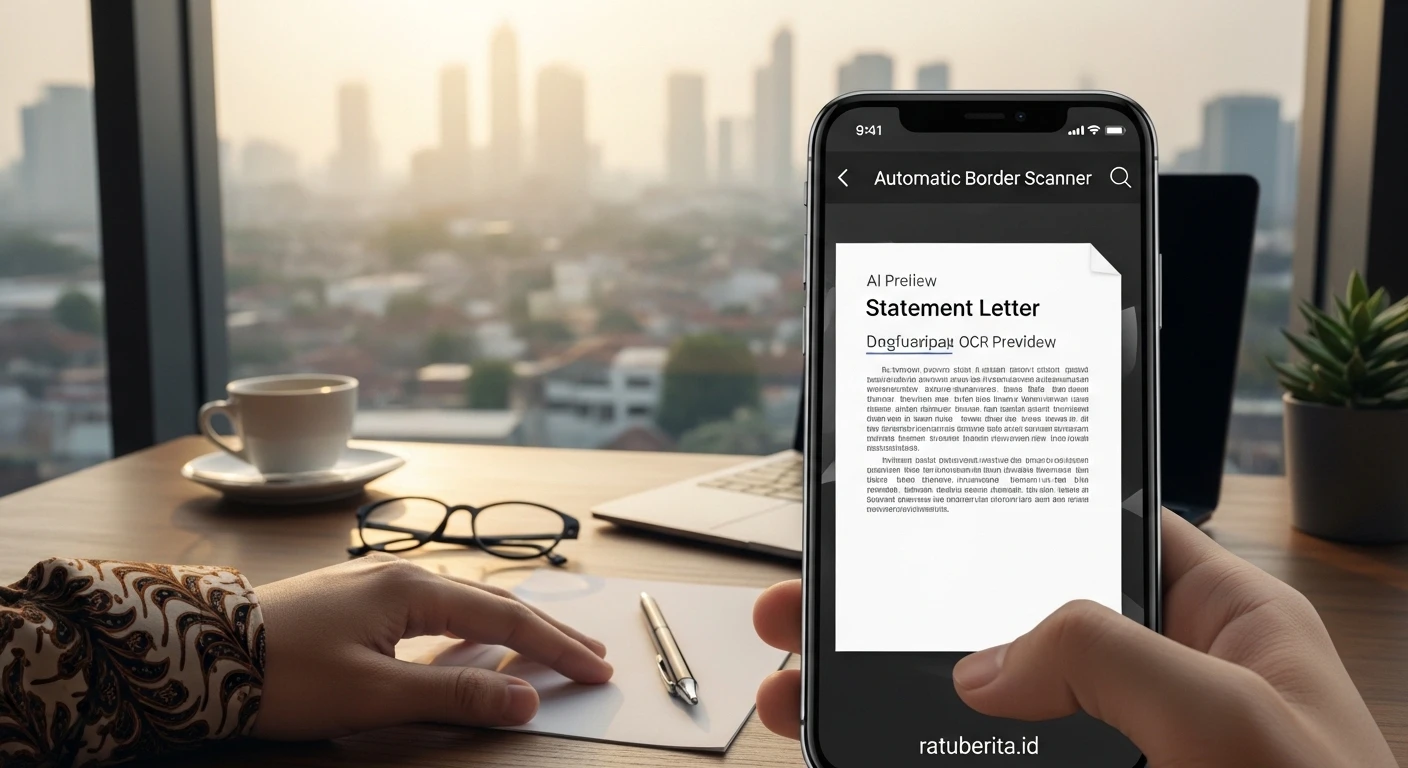
Memahami Cara Pakai Ai Scanner Dokumen Samsung S26 penting untuk siapa saja yang ingin mengubah dokumen fisik menjadi file digital dengan cepat dan akurat. Panduan ini menjelaskan langkah demi langkah, mulai dari persiapan hingga trik lanjutan sehingga Anda bisa memaksimalkan fitur pemindaian berbasis AI yang hadir di Samsung S26.
Artikel ini ditulis dengan pendekatan praktis dan bahasa yang mudah dimengerti agar Anda langsung bisa mencoba di perangkat. Ikuti setiap bagian secara berurutan untuk mendapatkan hasil pindai terbaik dan aman dalam pengelolaan dokumen.
Mengapa Ai Scanner Dokumen Samsung S26 Penting di 2026
Di tahun 2026, kebutuhan digitasi dokumen semakin meningkat seiring transformasi kerja hybrid dan layanan digital. Fitur Ai Scanner Dokumen Samsung S26 memanfaatkan pemrosesan gambar dan pengenalan teks sehingga proses pemindaian menjadi lebih cepat dan akurat dibandingkan metode konvensional.
Keuntungan utamanya meliputi pengoreksian otomatis perspektif, penghapusan noise, dan kemampuan OCR yang lebih baik untuk teks multi-bahasa. Dengan ini, pekerjaan administrasi yang sebelumnya memakan waktu kini bisa diselesaikan dalam hitungan detik.
Persyaratan dan persiapan sebelum memulai
Sebelum memakai Ai Scanner, pastikan perangkat Samsung S26 Anda menjalankan versi sistem operasi dan aplikasi kamera terbaru. Periksa juga ruang penyimpanan yang tersedia serta izinkan akses kamera, penyimpanan, dan jika perlu izin untuk pemindaian OCR dalam pengaturan aplikasi.
Siapkan area pemindaian yang cukup cahaya dan permukaan datar untuk menempatkan dokumen. Hindari bayangan atau cahaya yang terlalu kontras karena dapat mengganggu hasil deteksi tepi dan pembacaan teks.
Langkah langkah dasar menggunakan Ai Scanner Dokumen Samsung S26
Menyiapkan perangkat dan mengaktifkan fitur Ai Scanner
Aktifkan mode pemindaian di aplikasi kamera atau di aplikasi khusus dokumen yang tersedia pada Samsung S26. Biasanya fitur ini muncul sebagai opsi Document Scan atau AI Scan pada menu kamera.
Pastikan pengaturan OCR diaktifkan jika Anda ingin mengekstrak teks. Beberapa langkah singkat meliputi memberi izin aplikasi dan memilih format output seperti PDF atau JPEG sebelum memulai sesi pemindaian.
Memindai dokumen dengan akurat dan cepat
Letakkan dokumen pada permukaan datar, arahkan kamera sehingga semua tepi terlihat, lalu biarkan AI mendeteksi otomatis. Samsung S26 akan menyesuaikan sudut, mengoreksi perspektif, dan meningkatkan kontras untuk keterbacaan optimal.
Jika dokumen memiliki beberapa halaman, gunakan mode multi-scan agar hasil otomatis digabung dalam satu file. Perhatikan preview untuk memastikan tidak ada bagian yang terpotong sebelum menyimpan.
Menyimpan mengekspor dan berbagi hasil pindai
Setelah pemindaian, pilih opsi simpan sebagai PDF atau gambar berkualitas tinggi sesuai kebutuhan. Anda dapat menambahkan nama file dan metadata untuk memudahkan pencarian selanjutnya.
Fitur berbagi pada Samsung S26 memungkinkan mengirim hasil langsung lewat email, aplikasi pesan, atau layanan penyimpanan awan. Gunakan enkripsi atau kata sandi jika dokumen berisi informasi sensitif.
Tips praktis untuk mendapatkan hasil pindai terbaik
Beberapa kebiasaan sederhana meningkatkan kualitas hasil pindai secara signifikan. Pertama, selalu gunakan cahaya alami atau sumber cahaya yang merata untuk menghindari bayangan.
- Gunakan mode multi-scan untuk dokumen berhalaman banyak.
- Aktifkan opsi pengenalan teks untuk mengedit hasil OCR.
- Rapikan lipatan dan pastikan dokumen tidak berkedut agar tepi terdeteksi sempurna.
Selain itu, periksa pengaturan resolusi. Untuk teks kecil atau cetak tipis, pilih resolusi lebih tinggi. Namun jika tujuan Anda hanya berbagi cepat, resolusi sedang sudah memadai.
| Pengaturan | Keterangan | Rekomendasi |
|---|---|---|
| Resolusi | Tingkat detail gambar hasil pindai | 300 DPI untuk teks, 150 DPI untuk catatan cepat |
| Format Output | Jenis file hasil ekspor | PDF untuk dokumen resmi, JPEG untuk gambar saja |
| OCR | Pengenalan teks untuk mengonversi gambar ke teks | Aktifkan untuk dokumen yang perlu diedit atau dicari |
Fitur AI terbaru di Samsung S26 yang wajib dicoba 2026
Samsung S26 menghadirkan peningkatan AI termasuk pemrosesan noise yang lebih efisien dan kemampuan deteksi bahasa otomatis untuk OCR multi-bahasa. Ini membantu mengenali bahasa campuran dalam satu dokumen tanpa pengaturan manual.
Selain itu, ada fitur pengaburan latar otomatis untuk fokus pada teks utama dan pengenalan bentuk tabel sehingga data pada lembar kerja menjadi lebih mudah diekspor ke format spreadsheet.
Keamanan privasi dan pengelolaan dokumen sensitif
Ketika memindai dokumen penting, selalu aktifkan proteksi file seperti penguncian PDF dengan kata sandi. Samsung S26 juga mendukung penyimpanan aman di folder terenkripsi pada perangkat untuk melindungi data pribadi.
Untuk berbagi, gunakan layanan transfer terenkripsi atau bagikan melalui aplikasi yang mendukung enkripsi end-to-end. Jika menggunakan awan, pastikan pengaturan privasi dan izin akses diatur dengan ketat.
Masalah umum dan cara cepat memperbaikinya
Jika pemindaian gagal mendeteksi tepi dokumen, periksa pencahayaan dan pastikan kamera bersih dari sidik jari. Gerakan saat memotret juga dapat menyebabkan blur; gunakan stabilisasi atau sandarkan tangan saat memindai.
Masalah OCR yang menghasilkan teks salah biasanya karena resolusi rendah atau kemiringan dokumen. Ulangi pemindaian dengan resolusi lebih tinggi dan koreksi perspektif sebelum menyimpan.
Kesimpulan dan rekomendasi singkat
Secara keseluruhan, penggunaan Cara Pakai Ai Scanner Dokumen Samsung S26 memberikan efisiensi signifikan bagi kegiatan administrasi dan digitasi sehari-hari. Dengan mempraktikkan tips dan pengaturan yang benar, hasil pindai akan lebih konsisten dan mudah dikelola.
Rekomendasi akhir: perbarui perangkat secara berkala, manfaatkan opsi OCR untuk dokumen yang perlu diedit, dan terapkan langkah keamanan untuk melindungi data sensitif.
Pertanyaan yang Sering Diajukan FAQ
1. Bagaimana cara mengaktifkan OCR di Ai Scanner Samsung S26?
Masuk ke pengaturan pemindaian pada aplikasi kamera atau aplikasi dokumen, lalu aktifkan opsi pengenalan teks atau OCR sebelum melakukan pemindaian.
2. Apakah hasil pindai di Samsung S26 bisa diedit teksnya?
Ya, jika OCR diaktifkan dan hasilnya akurat, Anda dapat mengekspor teks dari file PDF atau menyalin teks hasil OCR untuk diedit di aplikasi pengolah kata.
3. Bagaimana mengamankan file PDF hasil pindai yang sensitif?
Gunakan fitur penguncian PDF dengan kata sandi, simpan di folder terenkripsi pada perangkat, atau unggah ke layanan awan dengan enkripsi end-to-end serta atur izin akses dengan ketat.
4. Kenapa hasil OCR sering salah membaca tanda baca atau angka?
Penyebab umum meliputi resolusi rendah, teks kecil, atau kualitas cetak buruk. Solusi: pilih resolusi lebih tinggi, perbaiki pencahayaan, dan pastikan dokumen rata saat dipindai.
5. Bisakah Ai Scanner mengenali tabel dan mengekspornya ke spreadsheet?
Fitur tabel otomatis tersedia di Samsung S26 terbaru; setelah pemindaian, pilih opsi ekspor ke format spreadsheet atau salin data tabel untuk diproses di aplikasi spreadsheet.
