
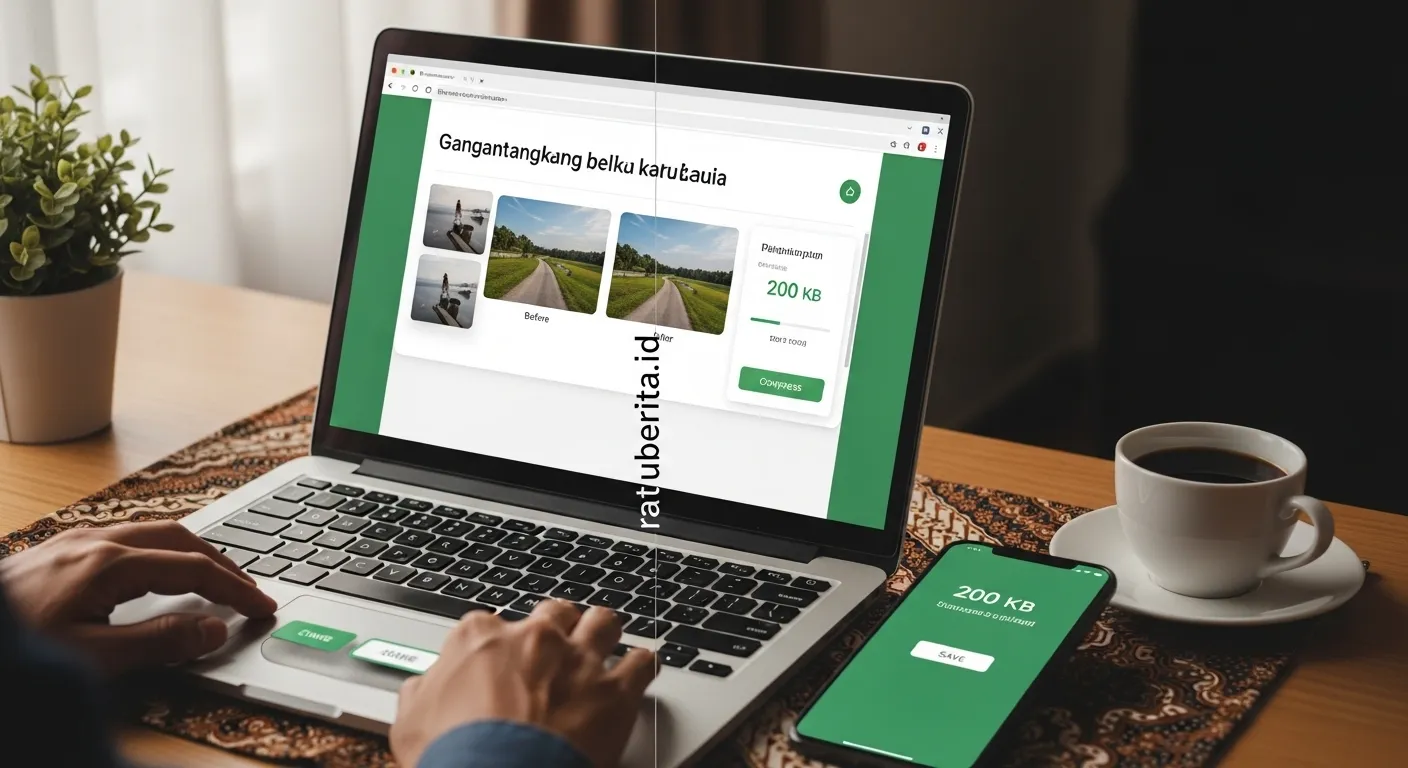
Mengompres foto sering terasa seperti kompromi antara ukuran file dan kualitas visual. Dalam panduan ini saya akan menjelaskan langkah praktis untuk melakukan Cara Kompres Foto Menjadi 200kb dengan hasil yang rapi dan cepat, sehingga foto tetap menarik saat diunggah atau dikirim.
Setiap langkah disusun agar mudah diikuti oleh pemula maupun pengguna tingkat lanjut, lengkap dengan tips menjaga ketajaman dan pemeriksaan akhir. Ikuti panduan ini untuk memastikan foto Anda memenuhi batas 200kb tanpa kehilangan esensi visualnya.
Mengapa kompres foto ke 200kb penting untuk pengalaman pengguna
Mengurangi ukuran foto ke 200kb membantu mempercepat waktu muat halaman dan mengurangi kuota data pengguna. Situs dan aplikasi yang cepat memberi kesan profesional dan meningkatkan kenyamanan pengunjung.
Ukuran file yang kecil juga memudahkan pengiriman lewat email atau formulir pendaftaran yang sering memiliki batasan unggahan. Di era akses mobile, optimasi ukuran gambar menjadi aspek penting pengalaman pengguna.
Kapan ukuran 200kb diperlukan untuk unggahan dan kiriman
Ukuran 200kb umum diminta untuk profil, lampiran formulir, dan platform yang membatasi kapasitas unggah. Biasanya digunakan untuk memastikan tampilan gambar yang cukup baik tanpa memengaruhi performa server atau klien.
Jika sistem menyarankan 200kb, artinya Anda perlu menyeimbangkan antara resolusi dan kompresi agar foto tetap layak tampil di berbagai perangkat.
Persiapan file foto sebelum melakukan kompresi
Sebelum kompres, pastikan foto Anda berada dalam format yang mudah dikurangi ukurannya, misalnya JPEG untuk foto dengan banyak warna. Simpan salinan asli untuk berjaga-jaga jika perlu pengeditan ulang.
- Gunakan crop untuk memangkas area tidak penting
- Sesuaikan resolusi sesuai kebutuhan tampilan
- Hapus metadata bila tidak diperlukan
Persiapan yang tepat memudahkan proses mencapai target Cara Kompres Foto Menjadi 200kb tanpa harus menurunkan kualitas secara drastis.
Metode online mudah untuk kompres foto ke 200kb terbaru 2026
Berbagai layanan online kini menawarkan kompresi cepat dengan preview hasil dan pengaturan kualitas. Pilih layanan yang mendukung batch processing jika Anda menangani banyak file sekaligus.
Pastikan layanan yang dipilih memberikan opsi untuk mengatur kualitas output dan ukuran target agar mudah mencapai 200kb.
Langkah langkah praktis menggunakan layanan online terpercaya
Unggah foto, pilih target ukuran atau persentase kompresi, lalu unduh hasilnya setelah pratinjau sesuai keinginan. Jika diperlukan, ulangi dengan setelan berbeda sampai mencapai 200kb.
- Periksa pratinjau sebelum mengunduh
- Gunakan fitur pengaturan tingkat kompresi
- Simpan hasil dengan nama berbeda
Kelebihan dan batasan kompresi online
Kelebihan: cepat, tidak perlu instalasi, dan cocok untuk tugas satu kali atau volume kecil. Batasan: keamanan data, batas ukuran unggah, dan kadang kualitas yang berkurang signifikan jika target terlalu rendah.
Untuk foto sensitif, pertimbangkan metode offline agar kontrol lebih besar atas proses dan keamanan file.
Cara offline menggunakan Photoshop dan GIMP panduan 2026
Metode offline memberikan kontrol lebih rinci terhadap kualitas dan metadata. Photoshop dan GIMP memungkinkan pengaturan ekspor yang presisi untuk mencapai 200kb tanpa kejutan kualitas.
Gunakan alat ini jika Anda sering mengompres foto untuk keperluan profesional atau membutuhkan batch processing dengan pengaturan konsisten.
Pengaturan ekspor dan kualitas yang membantu mencapai 200kb
Di Photoshop gunakan opsi Save for Web atau Export As, atur kualitas JPEG dan kurangi dimensi jika perlu. Di GIMP, gunakan Export As dan atur nilai kualitas JPG sambil memantau perkiraan ukuran file.
- Turunkan kualitas sedikit demi sedikit sambil cek visual
- Kurangi dimensi bila kompresi saja belum cukup
- Hapus metadata untuk mengurangi puluhan kilobyte
Tips menjaga tampilan foto agar tetap tajam setelah kompresi
Beberapa trik sederhana bisa mempertahankan ketajaman meski ukuran file diperkecil. Terapkan penajaman ringan sebelum kompresi dan hindari over-compress yang menyebabkan artefak visual.
Perhatikan kontras dan noise; kadang mengurangi noise sedikit membantu kompresi bekerja lebih efisien tanpa kehilangan detail penting.
Cara memeriksa ukuran file dan membersihkan metadata
Periksa ukuran file dengan klik kanan > properti atau menggunakan aplikasi penampil gambar. Metadata seperti informasi kamera dan lokasi dapat dihapus untuk menghemat ruang.
Di Windows dan macOS ada opsi untuk menghapus metadata atau gunakan fitur penghapusan bawaan pada alat editing sebelum menyimpan versi akhir.
| Metode | Kelebihan | Perkiraan Kualitas |
|---|---|---|
| Kompresor Online | Cepat dan tanpa instalasi | Sesuai untuk web, bergantung pada layanan |
| Photoshop Export | Kontrol kualitas tinggi | Sangat baik untuk hasil profesional |
| GIMP Export | Gratis dan cukup fleksibel | Baik untuk pengguna non-bayar |
Jika file tetap lebih besar solusi cepat yang bisa dicoba
Jika ukuran masih di atas 200kb, pertimbangkan menurunkan dimensi atau menambah sedikit tingkat kompresi. Mengganti format ke JPEG jika awalnya PNG juga sering efektif untuk foto berwarna penuh.
Jaga keseimbangan: turunkan dimensi hanya sampai batas layar tampilan target agar kualitas visual tetap layak.
Kesimpulan langkah langkah praktis untuk mencapai 200kb
Mencapai target Cara Kompres Foto Menjadi 200kb memerlukan kombinasi pengaturan kualitas, pengurangan dimensi, dan pembersihan metadata. Metode online cocok untuk kecepatan sementara metode offline menawarkan kontrol lebih dalam.
Dengan mengikuti langkah-langkah di sini, Anda akan mendapatkan file 200kb yang tetap tajam dan siap digunakan untuk berbagai kebutuhan digital.
FAQS
1. Berapa kali saya harus menurunkan kualitas untuk mencapai 200kb?
Biasanya lakukan pengurangan bertahap 5-10% sambil memeriksa hasil; seringkali 2-4 kali percobaan sudah cukup tergantung resolusi awal.
2. Apakah format PNG bisa dikompres hingga 200kb tanpa kehilangan transparansi?
PNG mempertahankan transparansi namun kurang efisien untuk foto berwarna kompleks; untuk 200kb, konversi ke PNG-8 atau menggunakan JPEG dengan latar warna dapat lebih efektif.
3. Apakah membersihkan metadata benar-benar berpengaruh signifikan?
Ya, metadata dapat mengurangi ukuran file puluhan hingga ratusan kilobyte tergantung informasi yang tersimpan, terutama pada foto RAW yang diekspor tanpa pembersihan.
4. Bagaimana jika saya butuh kualitas terbaik namun tetap 200kb?
Prioritaskan pengaturan dimensi sesuai kebutuhan tampilan dan gunakan penajaman ringan sebelum kompresi. Eksperimen dengan tingkat kualitas untuk menemukan titik kompromi terbaik.
5. Apakah ada risiko keamanan saat menggunakan layanan online untuk foto sensitif?
Ada risiko privasi jika foto mengandung informasi sensitif; untuk kasus seperti itu gunakan metode offline pada perangkat yang aman untuk memastikan data tidak tersebar.
