
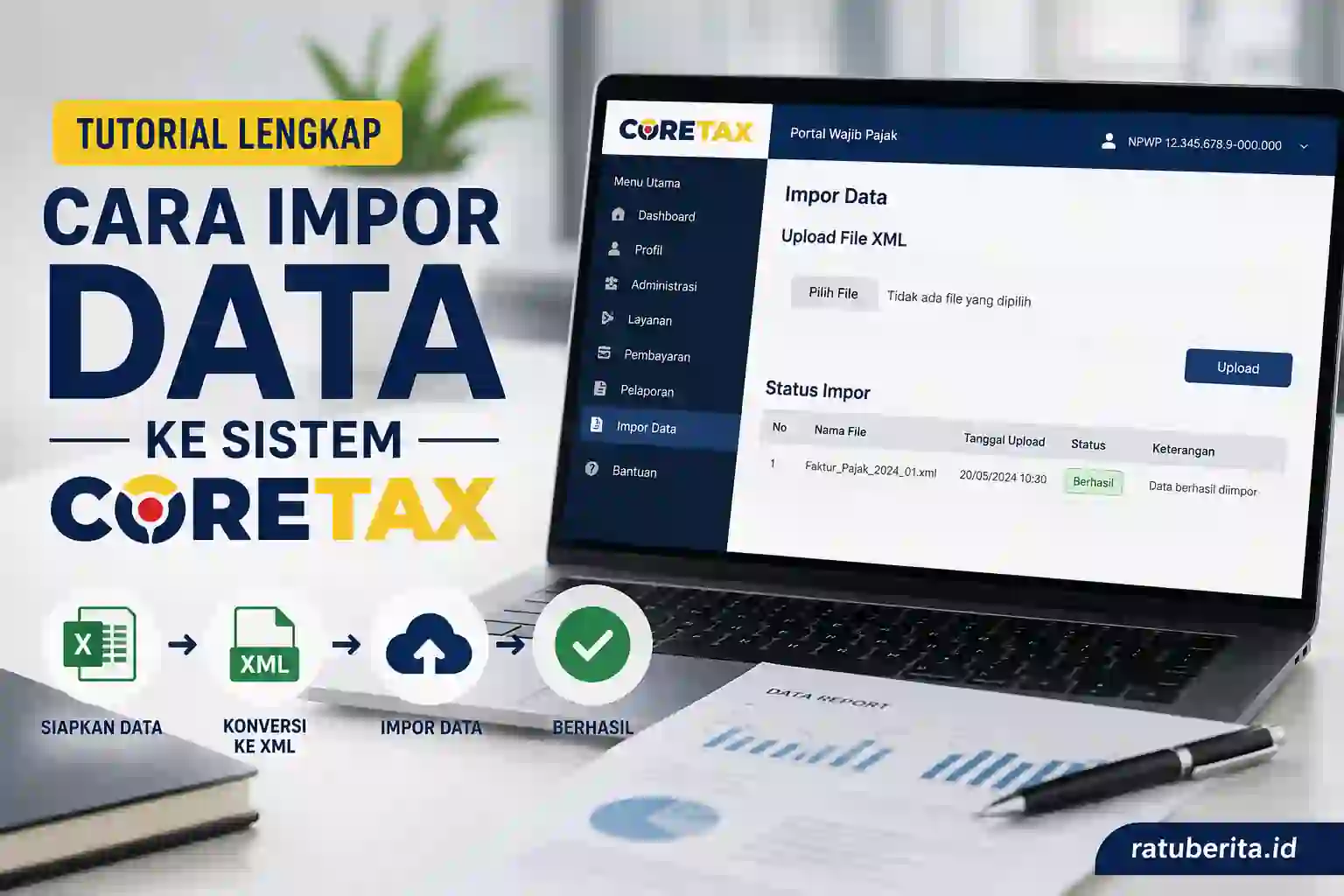
Sistem Coretax menjadi bagian penting dalam transformasi administrasi perpajakan digital di Indonesia. Banyak wajib pajak mulai beralih menggunakan fitur impor data karena lebih cepat, praktis, dan mampu mengurangi risiko kesalahan input manual.
Bagi pengguna baru, proses impor data ke Coretax mungkin terlihat rumit. Padahal, jika memahami alur dan format file yang benar, seluruh proses bisa dilakukan hanya dalam beberapa langkah sederhana.
Artikel ini membahas tutorial lengkap cara impor data ke sistem Coretax mulai dari persiapan file, konversi XML, hingga proses upload agar data berhasil masuk tanpa error.
Apa Itu Sistem Coretax?
Coretax adalah sistem administrasi perpajakan terbaru yang digunakan Direktorat Jenderal Pajak untuk mempermudah pelaporan, validasi, serta pengelolaan data perpajakan secara terintegrasi.
Berbeda dengan sistem lama yang masih banyak menggunakan format CSV atau PDF, Coretax kini mengandalkan format XML untuk proses impor data. Sistem ini dirancang agar validasi data berjalan lebih akurat dan otomatis.
Kenapa Impor Data di Coretax Lebih Praktis?
Menginput data satu per satu tentu memakan waktu, terutama jika jumlah dokumen cukup banyak. Fitur impor data memberikan banyak keuntungan bagi wajib pajak maupun perusahaan.
Beberapa manfaat impor data di Coretax antara lain:
- Mempercepat proses pelaporan
- Mengurangi human error
- Mempermudah upload data massal
- Validasi data lebih akurat
- Proses administrasi lebih efisien
Metode ini sangat membantu untuk pengelolaan faktur pajak, bukti potong, daftar harta, hingga lampiran SPT tahunan.
Jenis Data yang Bisa Diimpor ke Coretax
Berikut beberapa dokumen yang umumnya mendukung fitur impor XML pada sistem Coretax:
| Jenis Dokumen | Format Impor |
|---|---|
| Faktur Pajak | XML |
| Bukti Potong PPh | XML |
| Lampiran SPT Tahunan | XML |
| Daftar Harta | XML |
| Retur Faktur Pajak | XML |
| Lampiran Penyusutan Fiskal | XML |
Pastikan setiap file mengikuti template resmi agar tidak gagal saat upload.
Persiapan Sebelum Impor Data
Sebelum mulai upload data ke Coretax, ada beberapa hal yang wajib dipersiapkan terlebih dahulu.
1. Pastikan Akun Coretax Aktif
Login menggunakan NPWP atau NIK yang sudah terdaftar. Pastikan juga akses sertifikat elektronik masih aktif agar proses upload tidak terkendala.
2. Download Template XML Resmi
Template resmi biasanya tersedia berdasarkan jenis dokumen yang ingin diimpor. Jangan menggunakan format lama karena struktur datanya sudah berbeda.
Template ini umumnya tersedia dalam bentuk:
- Template XML langsung
- Converter Excel ke XML
3. Siapkan Data yang Akan Diunggah
Isi seluruh data dengan lengkap dan teliti. Kesalahan kecil seperti format tanggal atau kode transaksi sering menjadi penyebab gagal upload.
Cara Mengisi Template Excel Coretax
Banyak pengguna memilih menggunakan converter Excel karena lebih mudah dipahami dibanding edit XML manual.
Langkah pengisian template biasanya seperti berikut:
- Buka file template Excel
- Pilih sheet DATA
- Isi seluruh kolom sesuai petunjuk
- Gunakan sheet REFERENSI untuk melihat kode yang dibutuhkan
- Hindari mengubah struktur kolom
Perhatikan bahwa setiap template memiliki format berbeda tergantung jenis dokumen pajak yang digunakan.
Cara Mengaktifkan Menu Developer di Excel
Menu Developer diperlukan untuk mengubah file Excel menjadi XML.
Berikut langkah mengaktifkannya:
- Klik File
- Pilih Options
- Masuk ke Customize Ribbon
- Centang Developer
- Klik OK
Setelah aktif, tab Developer akan muncul pada bagian atas Microsoft Excel.
Tutorial Cara Konversi Excel ke XML
Sesudah data selesai diisi, tahap berikutnya adalah mengubah file Excel menjadi XML.
Langkah Konversi XML
- Buka tab Developer
- Klik Export
- Tentukan nama file
- Pilih lokasi penyimpanan
- Simpan dalam format XML
Jika berhasil, file XML siap digunakan untuk proses impor ke sistem Coretax.
Cara Impor Data Ke Sistem Coretax
Tahap ini menjadi bagian paling penting karena file XML akan diverifikasi langsung oleh sistem.
Login ke Coretax
Masuk ke akun menggunakan NPWP atau NIK serta password yang valid.
Pastikan koneksi internet stabil agar proses upload berjalan lancar.
Masuk ke Menu Impor Data
Setelah berhasil login:
- Pilih menu Impor Data
- Klik Browse atau Pilih File
- Cari file XML yang sudah dibuat
- Klik Upload
Sistem akan mulai membaca dan memvalidasi data secara otomatis.
Proses Validasi Data di Coretax
Setelah upload selesai, Coretax akan melakukan pengecekan struktur file dan isi data.
Jika tidak ada kesalahan, data akan langsung masuk ke sistem.
Namun jika terjadi error, biasanya sistem akan menampilkan notifikasi penyebab kegagalan.
Penyebab Gagal Impor Data di Coretax
Masalah impor data cukup sering terjadi, terutama bagi pengguna baru. Berikut beberapa penyebab paling umum.
| Penyebab Error | Penjelasan |
|---|---|
| Format file salah | File bukan XML |
| Struktur template berubah | Kolom Excel diubah |
| Data tidak lengkap | Ada kolom kosong wajib isi |
| Kode referensi salah | Kode transaksi tidak sesuai |
| File rusak | XML corrupt saat export |
Memastikan seluruh data sesuai template menjadi langkah penting untuk menghindari error upload.
Tips Agar Impor Data Coretax Berhasil
Agar proses impor berjalan mulus, ada beberapa tips yang sebaiknya diterapkan.
Gunakan Template Terbaru
Template lama sering tidak kompatibel dengan update sistem terbaru Coretax.
Jangan Mengubah Struktur Kolom
Hindari menambah, menghapus, atau memindahkan kolom pada template Excel.
Pastikan Data Sudah Valid
Periksa kembali:
- NPWP
- Tanggal transaksi
- Nominal pajak
- Kode objek pajak
- Identitas lawan transaksi
Tutup File Excel Sebelum Konversi
Beberapa converter gagal membaca data jika file Excel masih terbuka.
Cara Impor Faktur Pajak di Coretax
Impor faktur pajak menjadi salah satu fitur yang paling sering digunakan perusahaan.
Alurnya hampir sama:
- Isi template faktur
- Konversi ke XML
- Login Coretax
- Pilih menu impor faktur
- Upload file XML
Pastikan data lawan transaksi dan kode faktur sesuai ketentuan terbaru.
Cara Impor Bukti Potong PPh
Selain faktur, Coretax juga mendukung impor bukti potong dalam format XML.
Jenis bukti potong yang umum diimpor:
- PPh 21
- PPh 23
- PPh Final
- Bukti Potong Unifikasi
Penggunaan impor massal sangat membantu perusahaan dengan jumlah transaksi tinggi.
Cara Impor Data Harta di Coretax
Untuk pelaporan SPT tahunan, fitur impor daftar harta menjadi solusi praktis.
Tahapan umumnya:
- Download template harta
- Isi data aset
- Konversi XML
- Upload pada menu Lampiran SPT
- Validasi data otomatis
Metode ini jauh lebih cepat dibanding input manual satu per satu.
Perbedaan Sistem Lama dan Coretax
Transformasi ke Coretax membawa banyak perubahan penting.
| Sistem Lama | Coretax |
|---|---|
| CSV | XML |
| Validasi terbatas | Validasi otomatis |
| Banyak input manual | Impor data massal |
| Kurang terintegrasi | Sistem terpusat |
Perubahan ini bertujuan meningkatkan efisiensi administrasi perpajakan nasional.
Hal Penting Saat Menggunakan XML di Coretax
Format XML memiliki struktur yang lebih sensitif dibanding Excel biasa.
Karena itu, pengguna perlu memperhatikan beberapa hal:
- Jangan edit XML manual sembarangan
- Gunakan converter resmi
- Hindari karakter aneh
- Pastikan encoding file sesuai
- Simpan file dengan benar
Kesalahan kecil pada struktur XML bisa membuat upload gagal total.
Keuntungan Menggunakan Skema Impor XML
Penggunaan XML bukan tanpa alasan. Sistem ini memberi banyak manfaat dalam pengelolaan data perpajakan digital.
Keunggulan utamanya meliputi:
- Proses validasi lebih cepat
- Minim kesalahan input
- Data lebih terstruktur
- Mudah diproses sistem
- Mendukung integrasi otomatis
Karena itu, XML menjadi standar utama dalam sistem Coretax terbaru.
Solusi Jika XML Tidak Bisa Diupload
Jika file gagal diupload, jangan langsung membuat ulang seluruh data.
Coba beberapa langkah berikut:
- Periksa kembali format XML
- Pastikan template sesuai jenis dokumen
- Update converter terbaru
- Cek koneksi internet
- Validasi data kosong
Biasanya masalah berasal dari struktur file atau data yang tidak sesuai referensi.
Kesimpulan
Tutorial cara impor data ke sistem Coretax sebenarnya cukup mudah dipahami jika mengikuti alur yang benar. Kunci utamanya terletak pada penggunaan template resmi, pengisian data yang valid, serta proses konversi XML yang tepat.
Dengan memahami cara impor XML di Coretax, wajib pajak bisa menghemat waktu, mengurangi kesalahan input, dan mempercepat proses administrasi perpajakan secara signifikan.
FAQ
Apa format file yang digunakan untuk impor data di Coretax?
Coretax menggunakan format XML untuk seluruh proses impor data perpajakan.
Kenapa file XML gagal diupload ke Coretax?
Biasanya karena struktur file berubah, data tidak lengkap, atau template yang digunakan sudah tidak sesuai versi terbaru.
Apakah bisa impor data menggunakan Excel langsung?
Tidak langsung. File Excel harus dikonversi terlebih dahulu menjadi XML sebelum diupload ke Coretax.
Bagaimana cara mendapatkan template XML Coretax?
Template dapat diperoleh melalui layanan resmi perpajakan sesuai jenis dokumen yang dibutuhkan.
Apakah impor data lebih baik dibanding input manual?
Ya, terutama untuk data dalam jumlah besar karena lebih cepat, efisien, dan minim kesalahan input.