
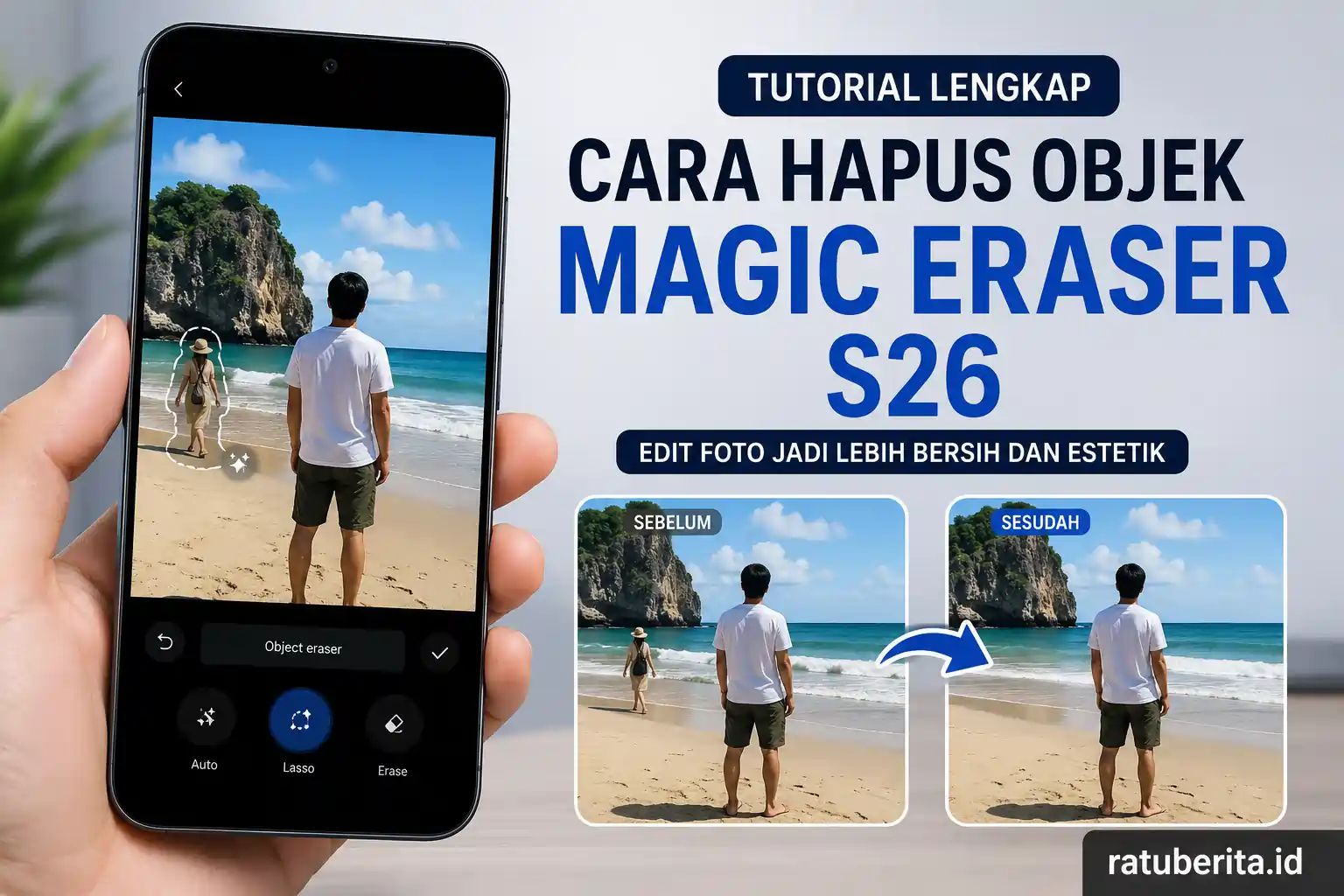
Samsung Galaxy S26 hadir dengan fitur editing foto berbasis AI yang semakin pintar. Salah satu fitur yang paling sering dipakai pengguna adalah Magic Eraser. Dengan teknologi ini, objek yang mengganggu di dalam foto bisa dihapus hanya dalam beberapa detik tanpa perlu aplikasi tambahan.
Fitur ini sangat membantu saat ada orang asing, kabel, bayangan, kendaraan, atau benda lain yang merusak hasil foto. Prosesnya cepat, praktis, dan hasilnya terlihat lebih natural dibanding edit manual biasa.
Apa Itu Magic Eraser di Samsung S26
Magic Eraser merupakan fitur AI editing bawaan Galaxy S26 yang memungkinkan pengguna menghapus objek dari gambar secara otomatis. Sistem AI akan membaca area sekitar lalu mengisi bagian kosong agar terlihat menyatu dengan background.
Teknologi ini bekerja langsung dari aplikasi Galeri bawaan Samsung. Jadi pengguna tidak perlu mengunduh editor tambahan untuk mengedit foto.
Beberapa objek yang bisa dihapus menggunakan fitur ini antara lain:
- Orang di background
- Kabel listrik
- Bayangan
- Kendaraan
- Sampah
- Tulisan tertentu
- Pantulan kaca
- Objek kecil yang mengganggu
Kelebihan Magic Eraser Samsung S26
Fitur ini menjadi favorit karena proses editing sangat sederhana. Bahkan pengguna pemula bisa langsung menggunakannya tanpa belajar editing profesional.
Berikut beberapa keunggulan Magic Eraser di Galaxy S26.
| Kelebihan | Penjelasan |
|---|---|
| Praktis | Bisa dipakai langsung dari Galeri |
| Berbasis AI | Hasil edit lebih natural |
| Cepat | Hapus objek hanya beberapa detik |
| Tidak perlu aplikasi tambahan | Semua fitur sudah tersedia bawaan |
| Cocok untuk pemula | Penggunaan sangat mudah |
Cara Hapus Objek Magic Eraser S26
Menghapus objek di Samsung S26 sebenarnya sangat mudah. Pastikan perangkat sudah menggunakan versi One UI terbaru agar semua fitur AI berjalan optimal.
Buka Aplikasi Galeri
Masuk ke aplikasi Galeri lalu pilih foto yang ingin diedit. Gunakan gambar dengan pencahayaan yang jelas agar AI lebih mudah membaca objek.
Pilih Menu Edit
Tekan ikon pensil atau Edit di bagian bawah layar. Setelah itu akan muncul berbagai tools editing bawaan Samsung.
Masuk ke Fitur Object Eraser
Tekan ikon titik tiga di pojok kanan atas. Setelah itu pilih menu Object Eraser atau Magic Eraser tergantung versi sistem yang digunakan.
Pada beberapa unit Galaxy S26 Ultra, fitur ini sudah langsung muncul di toolbar editing sehingga lebih cepat diakses.
Tandai Objek yang Ingin Dihapus
Ketuk objek yang ingin dihilangkan. AI Samsung biasanya langsung mendeteksi objek secara otomatis.
Jika objek belum terdeteksi sempurna, pengguna bisa menggambar area secara manual menggunakan jari.
Tekan Tombol Hapus
Setelah objek dipilih, tekan tombol Erase atau Hapus. Sistem AI akan mulai memproses gambar dan menghilangkan objek tersebut.
Biasanya proses hanya membutuhkan waktu beberapa detik.
Simpan Hasil Edit
Jika hasil sudah sesuai, tekan Save untuk menyimpan foto. Pengguna juga bisa memilih Save as Copy agar foto asli tetap aman.
Tips Agar Hasil Magic Eraser Lebih Rapi
Walaupun fitur AI Samsung sudah sangat canggih, hasil edit tetap dipengaruhi kondisi foto. Ada beberapa trik sederhana agar hasil penghapusan objek terlihat lebih natural.
Gunakan Foto dengan Background Sederhana
Background polos jauh lebih mudah diproses AI dibanding background ramai. Misalnya langit, dinding, pantai, atau rumput.
Jika area terlalu kompleks, hasil edit kadang terlihat blur atau tidak menyatu.
Hindari Menghapus Objek Terlalu Besar
Magic Eraser bekerja optimal untuk objek kecil hingga sedang. Jika objek terlalu besar, AI akan kesulitan mengisi area kosong secara sempurna.
Untuk objek besar, lakukan penghapusan sedikit demi sedikit.
Perbesar Foto Saat Seleksi
Zoom gambar sebelum memilih objek. Cara ini membantu proses seleksi menjadi lebih presisi sehingga hasil akhir lebih bersih.
Gunakan Pencahayaan yang Jelas
Foto terang memudahkan AI membaca detail sekitar. Hindari menggunakan gambar terlalu gelap atau pecah.
Penyebab Magic Eraser Tidak Muncul di Samsung S26
Beberapa pengguna kadang tidak menemukan fitur Object Eraser di perangkat mereka. Biasanya masalah ini disebabkan oleh beberapa hal berikut.
| Penyebab | Solusi |
|---|---|
| Sistem belum update | Update One UI terbaru |
| Fitur Labs belum aktif | Aktifkan melalui pengaturan Galeri |
| Aplikasi Galeri lama | Update lewat Galaxy Store |
| Cache menumpuk | Bersihkan cache aplikasi |
| Region firmware berbeda | Gunakan firmware resmi Samsung |
Cara Mengaktifkan Magic Eraser di Samsung S26
Jika fitur belum muncul, pengguna bisa mengaktifkannya secara manual melalui pengaturan Galeri Samsung.
Langkahnya cukup mudah.
- Buka aplikasi Galeri
- Pilih foto apa saja
- Tekan Edit
- Tekan titik tiga
- Masuk ke Labs
- Aktifkan Object Eraser
Setelah aktif, fitur akan muncul di menu editing.
Perbedaan Magic Eraser dan Object Eraser
Banyak pengguna mengira kedua fitur ini berbeda. Padahal sebenarnya memiliki fungsi hampir sama.
Magic Eraser lebih dikenal sebagai istilah populer untuk fitur penghapus objek berbasis AI. Sedangkan Samsung menggunakan nama resmi Object Eraser pada beberapa versi One UI.
Secara fungsi keduanya tetap digunakan untuk menghapus objek dari foto.
Apakah Magic Eraser Samsung S26 Gratis
Fitur ini tersedia gratis untuk pengguna Galaxy S26. Tidak ada biaya tambahan maupun langganan tertentu.
Selama menggunakan aplikasi Galeri bawaan Samsung, pengguna bisa memakai fitur AI editing kapan saja.
Namun beberapa fitur AI tambahan mungkin membutuhkan login akun Samsung agar seluruh fungsi berjalan maksimal.
Cara Hapus Orang di Foto Samsung S26
Salah satu penggunaan paling populer dari Magic Eraser adalah menghapus orang asing di background foto.
Caranya hampir sama seperti menghapus objek biasa.
- Buka foto
- Masuk ke Edit
- Pilih Object Eraser
- Ketuk orang yang ingin dihapus
- Tekan Erase
- Simpan hasil edit
AI Samsung akan mencoba mengganti area tersebut menggunakan latar belakang sekitar.
Cara Menghapus Bayangan di Foto Samsung S26
Bayangan sering membuat hasil foto terlihat kurang estetik. Untungnya Magic Eraser juga bisa dipakai untuk membersihkan shadow.
Gunakan seleksi manual agar area bayangan lebih presisi. Hindari memilih area terlalu luas supaya hasil tidak blur.
Cara Menghapus Kabel dan Tiang di Foto
Kabel listrik dan tiang sering mengganggu foto outdoor. Samsung S26 mampu menghapus objek tipis seperti kabel dengan cukup baik.
Untuk hasil maksimal, zoom foto lalu seleksi kabel secara perlahan. Lakukan beberapa kali jika diperlukan.
Apakah Hasil Magic Eraser Bisa Dikembalikan
Bisa. Samsung menyediakan fitur Revert untuk mengembalikan foto ke kondisi awal sebelum diedit.
Hal ini sangat membantu jika hasil penghapusan ternyata kurang bagus atau ada bagian foto yang ikut hilang.
Kualitas Hasil Edit Magic Eraser S26
Samsung meningkatkan kualitas AI editing pada seri S26 dibanding generasi sebelumnya. Hasil edit kini terlihat lebih realistis dan detail.
Beberapa peningkatan yang terasa antara lain:
- Pengisian background lebih natural
- Deteksi objek lebih cepat
- Minim efek blur
- Detail gambar tetap terjaga
- Proses editing lebih ringan
Kapan Sebaiknya Menggunakan Magic Eraser
Fitur ini cocok digunakan dalam berbagai kondisi seperti:
- Menghapus orang asing saat liburan
- Membersihkan background foto produk
- Menghilangkan kabel di langit
- Menghapus kendaraan di jalan
- Membersihkan pantulan kaca
- Memperbaiki foto aesthetic
Penggunaan yang tepat membuat hasil foto terlihat jauh lebih profesional.
Tips Editing Foto Lebih Estetik Setelah Menghapus Objek
Setelah objek berhasil dihapus, pengguna bisa melakukan editing tambahan agar hasil semakin menarik.
Beberapa penyesuaian yang bisa dilakukan:
- Naikkan brightness sedikit
- Tambahkan contrast
- Atur saturation secukupnya
- Gunakan filter natural
- Crop area yang kurang rapi
Kombinasi ini membuat hasil foto terlihat lebih clean dan premium.
FAQ
Apakah Magic Eraser tersedia di semua Samsung S26?
Ya, seluruh seri Galaxy S26 umumnya sudah mendukung fitur Object Eraser bawaan Samsung.
Kenapa hasil Magic Eraser kadang blur?
Biasanya karena background terlalu ramai atau objek yang dihapus terlalu besar sehingga AI kesulitan mengisi area kosong.
Apakah Magic Eraser membutuhkan internet?
Sebagian besar fitur dapat digunakan tanpa koneksi internet karena proses dilakukan langsung di perangkat.
Bisakah menghapus banyak objek sekaligus?
Bisa. Pengguna dapat memilih beberapa objek sebelum menekan tombol hapus.
Apakah foto asli akan hilang setelah diedit?
Tidak. Pengguna bisa menyimpan hasil edit sebagai salinan agar foto asli tetap aman.